Notícias do Setor
Como transformar seu setlist em uma playlist com o Apple Music for Artists
Por
DistroDirect
14.05.2025
/
5 min.
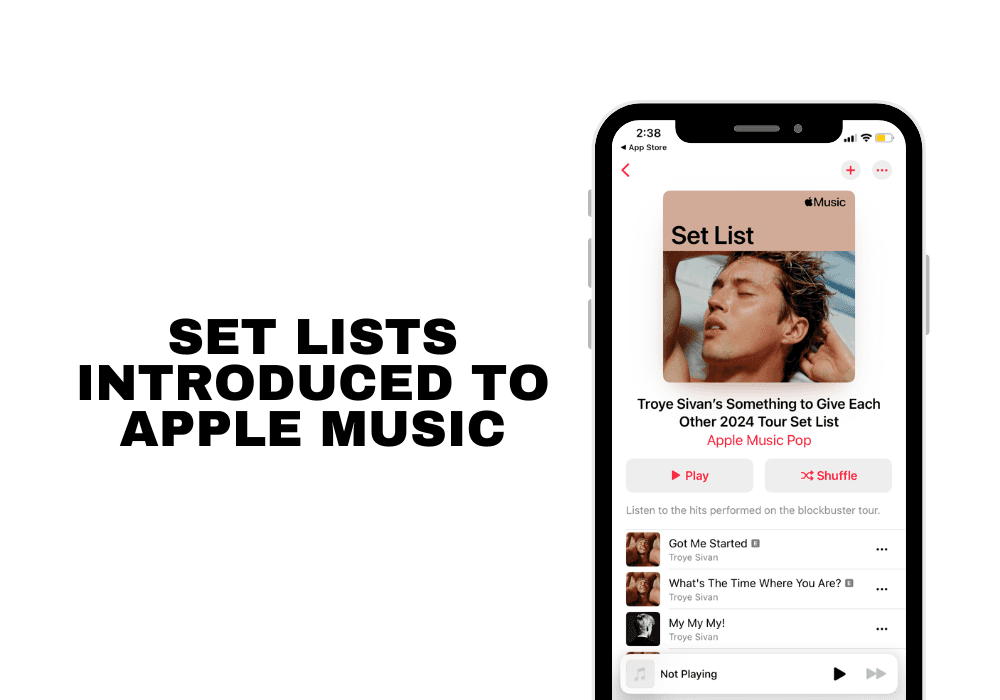
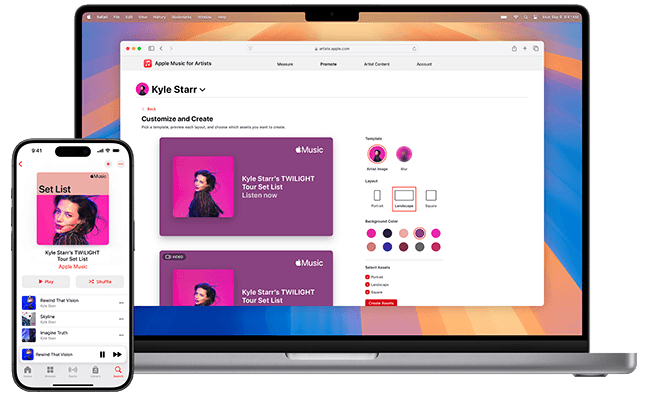
O Apple Music introduziu uma funcionalidade inovadora que lhe permite transformar os seus setlists em playlists no seu perfil Apple Music for Artists. Esta nova ferramenta é uma excelente forma de interagir com os seus fãs, promover a sua música e impulsionar as datas da sua digressão. Veja como pode aproveitá-la ao máximo.
Por que criar uma playlist de Setlist?
A sua playlist de Setlist pode servir múltiplos propósitos:
Promover os seus próximos espetáculos: Crie expectativa para a sua próxima digressão ao partilhar uma playlist selecionada com o que os fãs podem esperar.
Reviver a magia: Permita que os fãs que assistiram aos seus espetáculos revivam a energia das suas atuações ao vivo.
Ligar-se aos ouvintes: Interaja com o seu público nas redes sociais e plataformas de streaming de uma forma fresca e interativa.
Primeiros Passos
Carregue a sua Imagem de Artista: A sua imagem de artista torna-se a capa da playlist. Certifique-se de que carregou uma imagem de artista no Apple Music for Artists. Se ainda não o fez, siga estas diretrizes.
Ligue a sua Conta Bandsintown: Sincronize a sua conta Bandsintown com a sua página de artista no Apple Music. Fazer isto garante que as datas dos seus concertos e digressões fiquem associadas a plataformas como Shazam, Spotlight Search e Mapas da Apple, facilitando a criação das suas playlists de Setlist.
Como Criar um Setlist
Aqui está o guia passo a passo:
Passo 1: Aceder às Playlists do Artista
Aceda a Conteúdo do Artista no seu painel de controlo do Apple Music for Artists e deslize até Playlists do Artista.
Passo 2: Iniciar o seu Setlist
Clique no botão Criar um Setlist ou no ícone (+) ao lado de Playlists do Artista. Selecione o tipo de espetáculo (concerto, digressão ou residência) e atribua um nome ao evento.
Passo 3: Adicionar um Evento
Se tiver sincronizado a sua conta do Bandsintown, os seus próximos espetáculos aparecerão para seleção.
Não vê o seu evento? Adicione manualmente o local e a data.
Passo 4: Adicionar as suas Faixas
Procure as músicas que interpretou durante o seu espetáculo. Arraste e largue as faixas para as organizar na ordem correta. Inclua versões ou colaborações, se aplicável.
Passo 5: Definir uma Data de Publicação
Escolha uma data para publicar a sua playlist. Nota: a data de publicação mais recente é de um dia a contar do dia em que cria a playlist.
Passo 6: Publicar
Assim que a sua playlist estiver finalizada, clique em Publicar. O seu Setlist ficará disponível no Apple Music na data selecionada e estará visível em:
Na sua página de artista no Apple Music
Na sua página de artista no Shazam
Páginas de eventos na aplicação Shazam e em Shazam.com
Partilha e Promoção
Torne-o Social: Uma vez online, utilize a ferramenta Promover no Apple Music for Artists para partilhar a sua playlist nas redes sociais. Esta é uma forma criativa de:
Anunciar futuras digressões.
Ligar-se aos fãs que estiveram presentes nos seus concertos.
Interagir com os fãs que não puderam comparecer pessoalmente.
Materiais Personalizados para Marcos Importantes: Aproveite as ferramentas promocionais do Apple Music para criar materiais personalizados que destaquem a sua playlist e os seus próximos concertos.
Gerir as suas Playlists
Precisa de atualizar ou remover uma playlist? Sem problema.
Ocultar uma Playlist: Remova-a temporariamente do Apple Music enquanto a mantém guardada como rascunho.
Eliminar uma Playlist: Remova-a permanentemente do seu perfil e das bibliotecas dos fãs.
Por que Isto Importa para Artistas Independentes
Os Setlists são mais do que meras playlists — são uma extensão das suas atuações ao vivo e uma oportunidade de se ligar aos fãs a um nível mais profundo. Esta funcionalidade oferece a artistas independentes como você uma ferramenta poderosa para interagir com os ouvintes, aumentar a sua base de fãs e apresentar a sua música de uma forma única.
Comece a criar as suas playlists de Setlist hoje mesmo e permita que os seus fãs revivam a magia dos seus concertos enquanto cria entusiasmo para o que está por vir.